Qué hace cada parte, cómo se usa en el día a día y qué necesita su instalación. Si quiere el folleto o el dossier técnico completos, pídalos y se los enviamos.
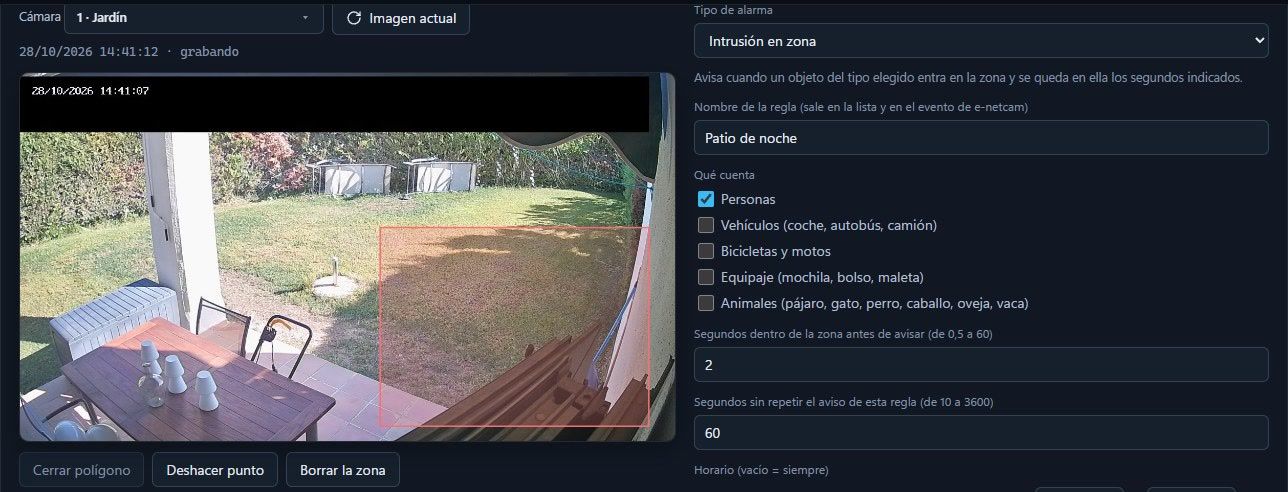
El administrador dibuja una zona o una línea sobre la imagen real de la cámara, elige qué vigilar y en qué horario. RecTap revisa lo que se va grabando y avisa a los pocos segundos.
Intrusión en zona
Personas, vehículos, bicicletas y motos, equipaje o animales dentro de un área, con horario por días y franjas («solo de noche»).
Cruce de línea
Quién cruza una línea, en un sentido o en ambos: accesos a un predio o circulación en sentido contrario.
Merodeo
Alguien que se queda más tiempo del normal junto a una puerta, un vehículo o un cajero.
Sabotaje
Cámara tapada, deslumbrada, desenfocada, movida o sin señal.
Abandonado o retirado
Un bulto que aparece y se queda, o algo que desaparece de su lugar.
Prueba antes de activar
Cada regla se ensaya con los últimos minutos grabados, para ajustarla sin esperar a que ocurra algo.
RecTap
Regla de alarma dibujada sobre la imagen de la cámara
El aviso llega a e-netcam como una cámara virtual de alarmas, como evento en la cámara de origen (doble clic y se abre la grabación) y a una pantalla web que suena hasta que alguien lo atiende y anota si fue real, falsa o prueba. Llega entre 3 y 8 segundos después del hecho. Con poca luz, infrarrojos o animales pequeños y lejanos, la detección acierta menos que con personas.
02Lo ya grabado
Análisis de grabaciones
Cuando ya pasó algo, se elige la cámara, el tramo y qué buscar. RecTap devuelve los momentos exactos con su imagen, listos para mandarlos a e-netcam o agregarlos a un expediente.
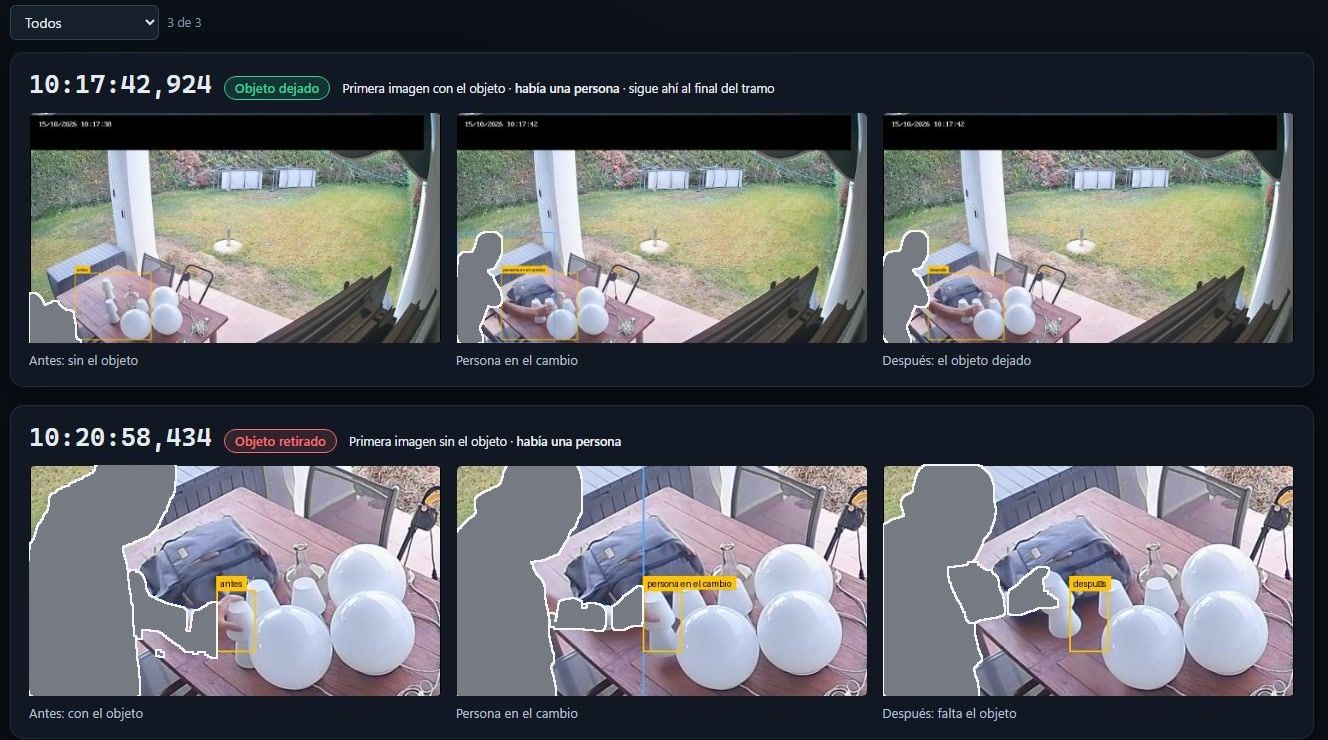
Objeto abandonado o retirado
Lo que alguien dejó y lo que se llevó en un tramo, descartando cambios de luz y sombras. Hora al milisegundo e indicación de si había una persona junto al objeto.
Objeto conocido
Se marca un objeto concreto (una caja, una moto, un equipo) y RecTap dice cuándo apareció y cuándo se fue, aunque pasen horas.
Contar en zonas
Personas y vehículos que entran, salen o permanecen en una o varias zonas, con conteo por intervalos: aforo, flujo o uso de un acceso.
Exportación para cualquier PC
Un ZIP con el video y un reproductor que se abre sin instalar nada.
RecTap
Objeto dejado y objeto retirado, con la imagen de antes y de después
03Sin saber qué buscar
«Qué ha pasado aquí»
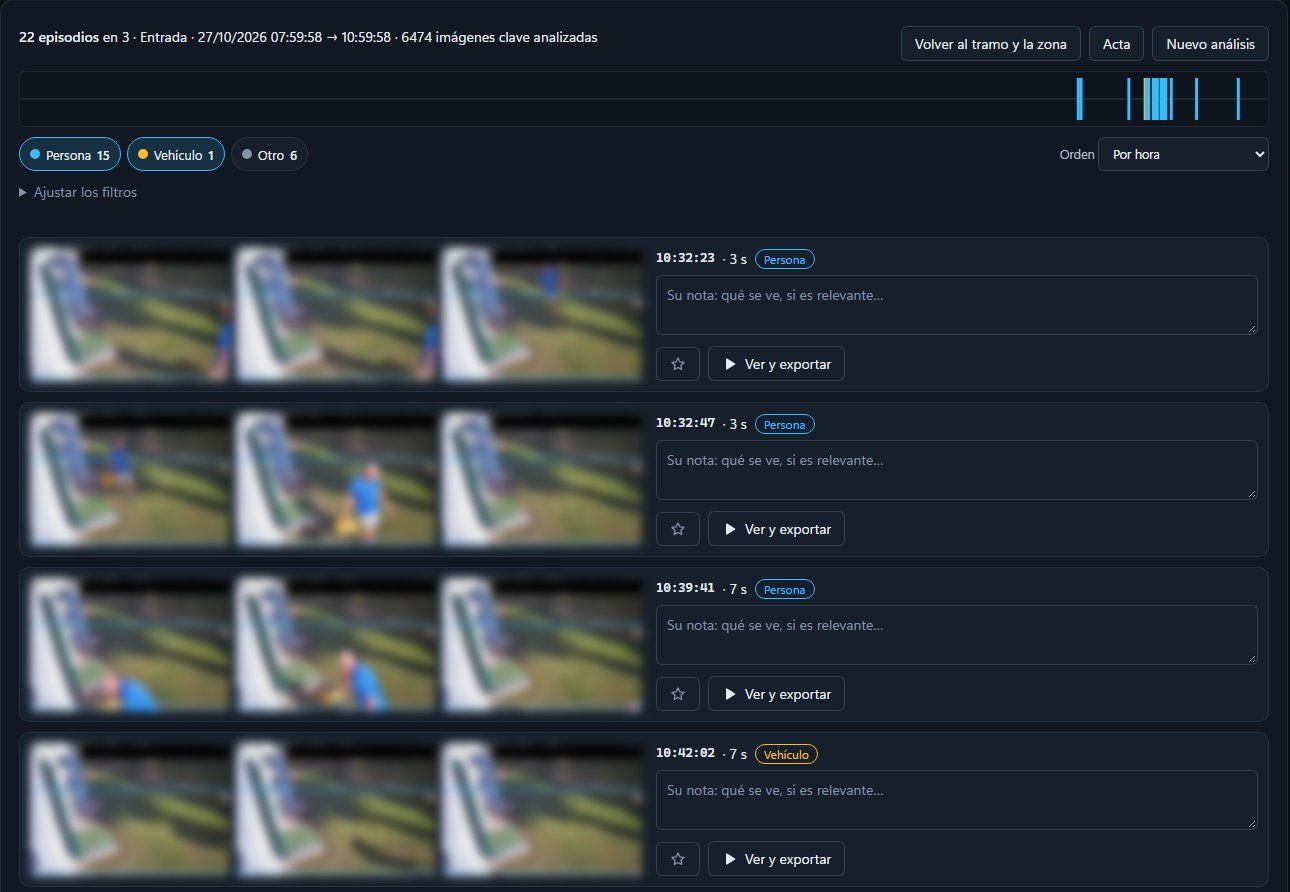
Para cuando no se sabe qué buscar ni a qué hora. Se dibuja una zona y se elige un tramo de hasta 24 horas: RecTap devuelve solo los momentos en que algo cambió dentro, con lo que reconoció.
Episodios
Cada vez que algo entra, se mueve o sale de la zona, con hora, duración y tres imágenes.
Etiquetas
Persona, vehículo, bici o moto, equipaje o animal; «otro» si no sabe qué es (una puerta, humo, algo que cae).
Filtros al momento
Sensibilidad, cambio y duración mínimos: la lista se rehace sin volver a analizar.
Estrella, nota y acta
Se marca lo relevante, se anota qué se ve y queda en el historial o en el expediente.
RecTap
Episodios encontrados, con su etiqueta y sus imágenes
Ejemplo: vecinos reportan que de noche entran perros a la zona de juegos de un parque. El investigador elige esa cámara de 22:00 a 06:00 y dibuja la zona sobre el arenero. En pocos minutos tiene la lista; filtra por «Animal», revisa tres episodios y exporta los tramos. No tuvo que ver ocho horas de video.
04Investigar
Búsqueda por descripción
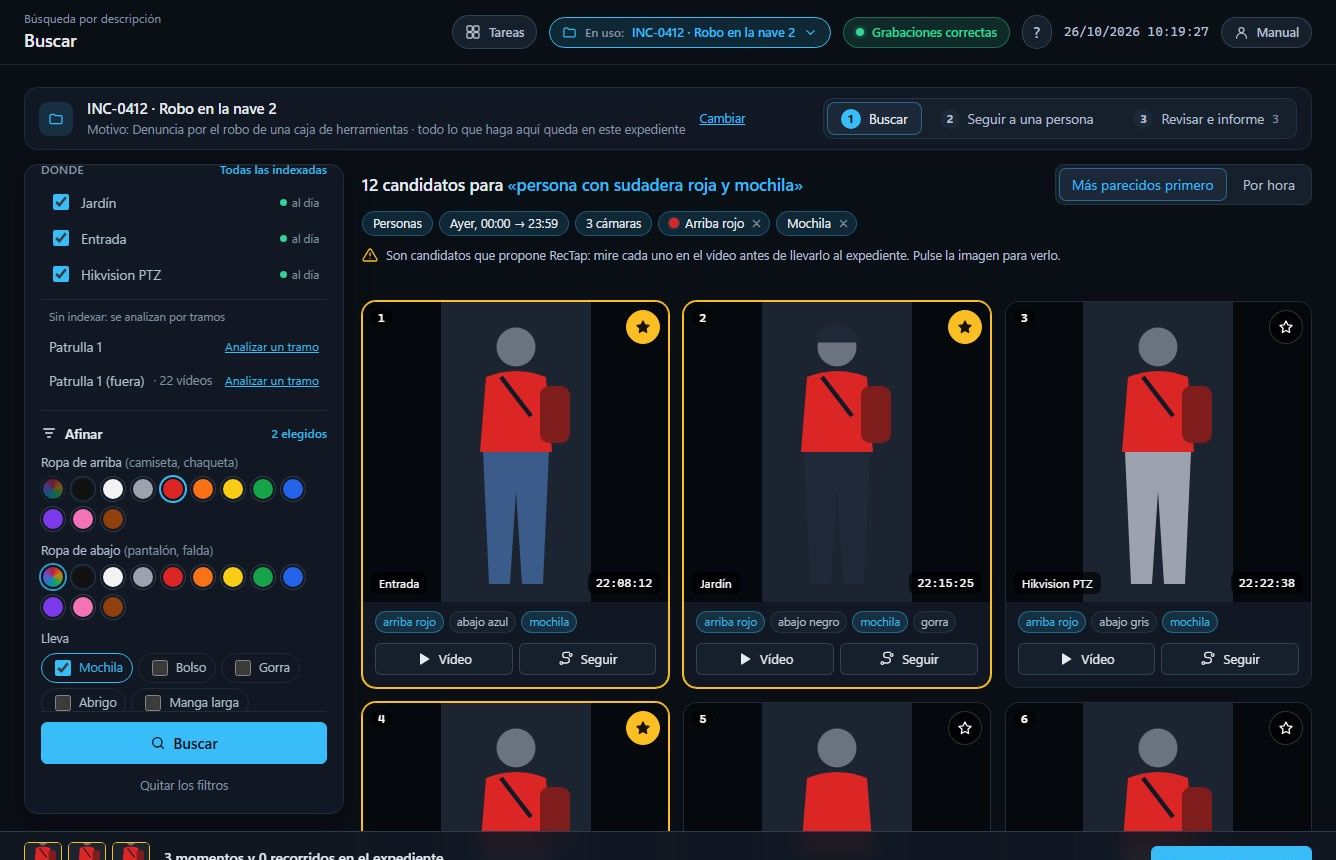
Pasó algo y nadie sabe en qué cámara ni a qué hora. Se describe a quién se busca y RecTap propone en segundos candidatos de todas las cámaras, con imagen, cámara y hora.
Buscar
Ropa de arriba y de abajo con su color, mochila, bolso o gorra, si corre o se queda rondando, y texto libre en español.
Seguir a una persona
Desde un candidato, RecTap la busca por su aspecto en las demás cámaras; el investigador confirma o descarta y sale su recorrido.
Informe
PDF con la referencia, la cronología con imágenes, el recorrido y los clips con su huella.
Descripción con IA local
Opcional y solo en el servidor central. El investigador la revisa; lo que nadie corrige aparece marcado como texto automático.
RecTap
Búsqueda por descripción en todas las cámaras
Para investigar un hecho, no para vigilar a nadie: sin expediente con referencia y motivo no se busca, cada búsqueda queda registrada y no hay reconocimiento facial ni búsqueda por sexo o edad. La IA propone; una persona verifica cada candidato.
05Privacidad y pruebas
Entrega de video y expedientes
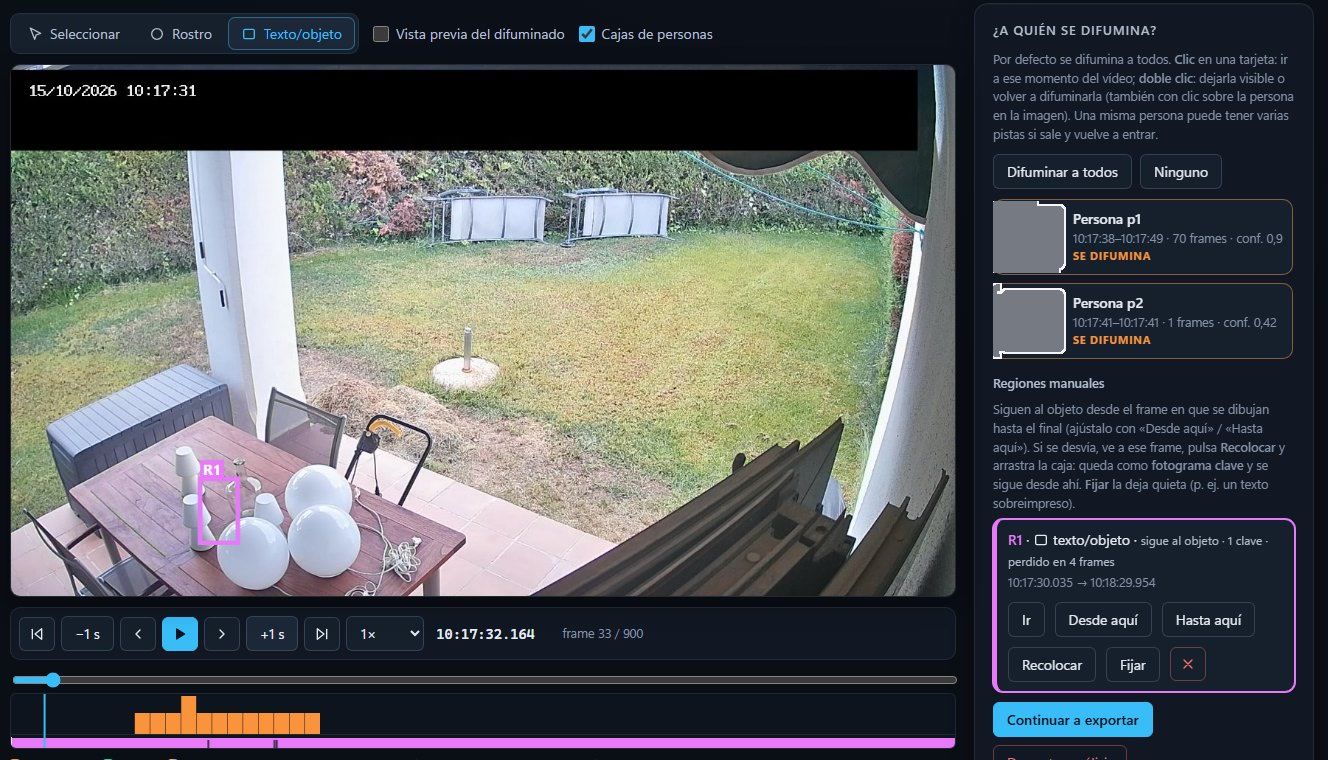
La autoridad pide lo de ayer a las 22:10, o una persona solicita las imágenes en las que aparece. RecTap entrega el tramo tal como se grabó, o difumina a las personas y el operador decide quién queda visible.
Ver y exportar
Cámara, día y hora; el tramo sin recodificar, con acta y huella SHA-256.
Difuminado
Personas detectadas automáticamente; rostros, textos o placas a mano, y la región sigue al objeto.
Expedientes e historial
Cada análisis queda con su autor; un expediente agrupa lo de un mismo incidente y se comparte con otros usuarios.
Grabaciones externas
Un video de celular o de un tercero se importa como una grabación más y se analiza igual.
Usuarios y registro
Administradores y operadores, con registro de quién vio, analizó o exportó qué y cuándo.
RecTap
Difuminado de personas antes de entregar el video
RecTap aporta las medidas técnicas; la base legal, el aviso de privacidad y la evaluación de cada instalación corresponden a su responsable, como en cualquier sistema de videovigilancia.
06Tranquilidad
Supervisión de grabaciones
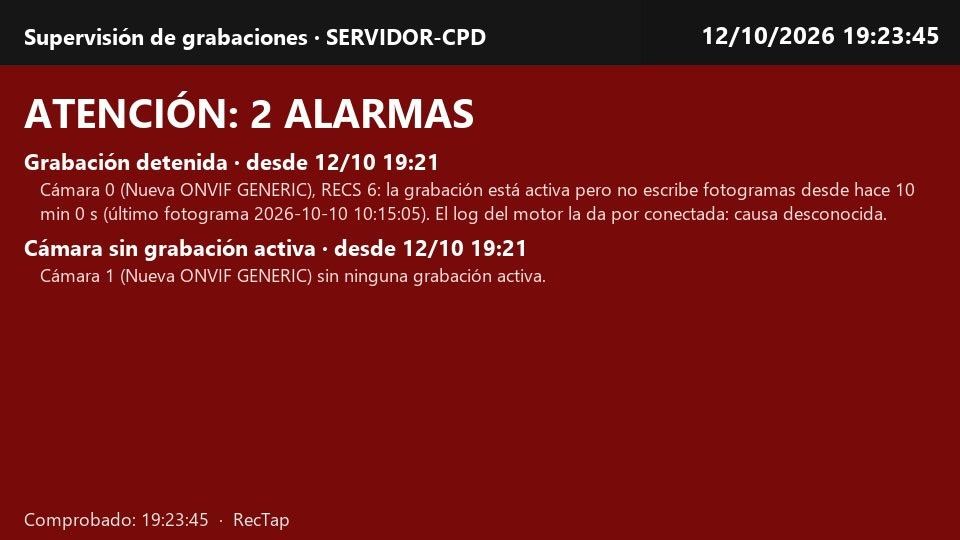
El peor fallo es el que nadie ve: la grabación aparece como activa, pero no se escribe nada, y se descubre semanas después, cuando se necesita el video. RecTap comprueba que cada cámara en continuo grabe de verdad.
Grabación detenida
Activa, pero sin fotogramas nuevos.
Sin grabación
Programada en continuo y sin grabar.
Cámara inaccesible
No responde o su video llega con cortes.
Motor detenido
El servicio de grabación de e-netcam no funciona.
Disco casi lleno
Antes de que se pierdan grabaciones.
Huecos
Tramos sin grabar por cortes, suspensiones o saltos de reloj.
RecTap
Cámara de estado: en rojo cuando algo deja de grabar
La cámara de estado se ve verde si todo va bien y roja, con el detalle, si algo falla. El aviso también llega como evento a e-netcam, al registro de eventos de Windows y, si se desea, a un servidor Syslog.
07A la medida
Uno o varios equipos
En instalaciones pequeñas y medianas, e-netcam y RecTap conviven en el mismo servidor. Cuando hay más cámaras, RecTap se instala también en los puestos de los operadores, que analizan con su propio procesador.
Todo en uno
Un solo servidor con e-netcam y RecTap. Es la opción por defecto.
Servidor central y puestos
Cada puesto atiende sus cámaras y consulta las demás; usuarios, reglas y expedientes viven en el central. El alta de un puesto se hace con un archivo, sin configurar a mano.
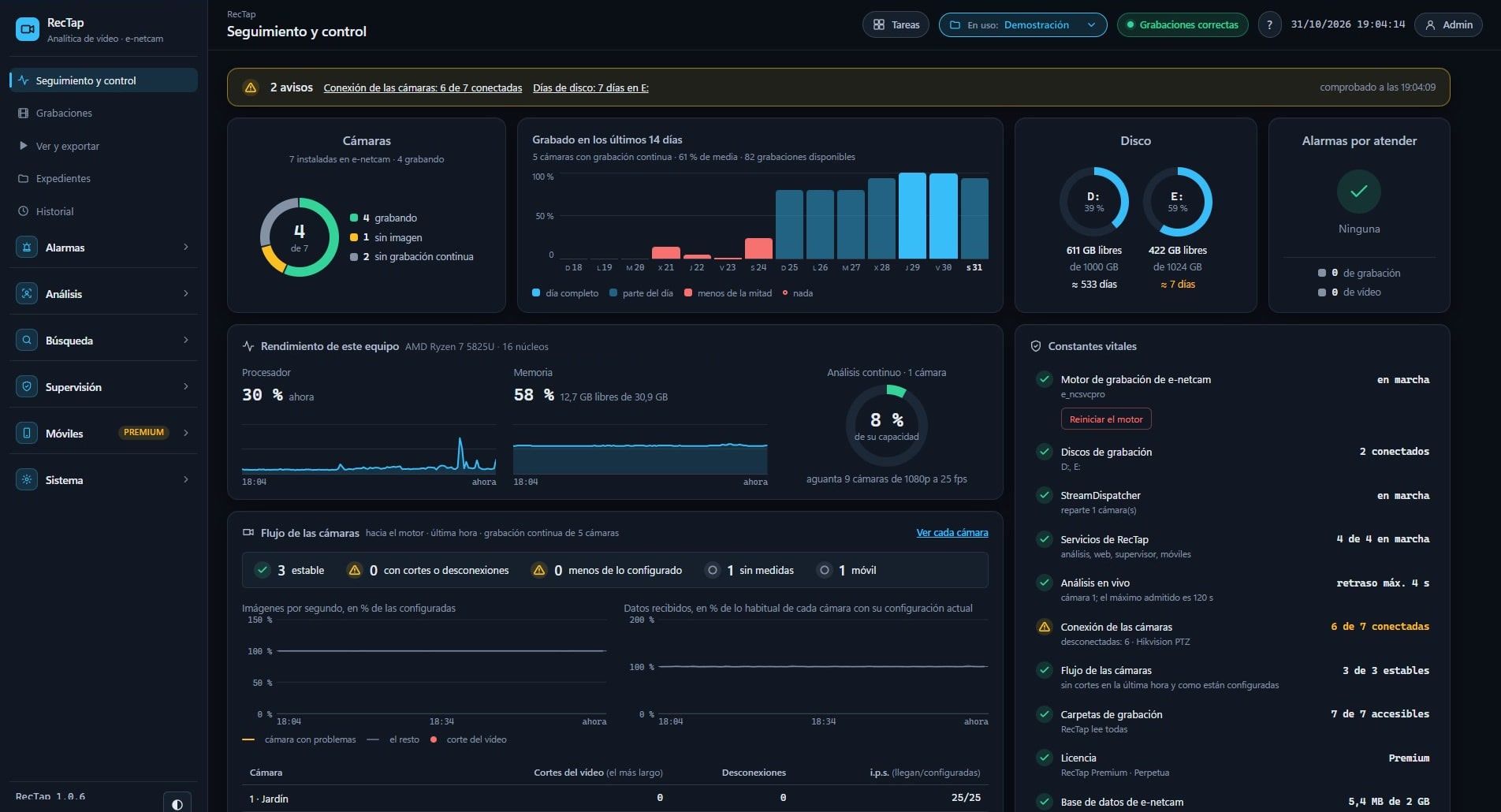
Seguimiento y control
Una pantalla de inicio con el estado de cámaras, grabación, disco, alarmas y servicios.
Actualizaciones
Desde la propia web, con vuelta atrás automática.
RecTap
Seguimiento y control: el estado de toda la instalación de un vistazo
08Edición Premium
Celulares y API de integración
La Premium abre la instalación hacia fuera: hacia los celulares de las patrullas y hacia los demás sistemas del cliente. Se activa con un archivo de licencia, sin reinstalar y sin Internet.
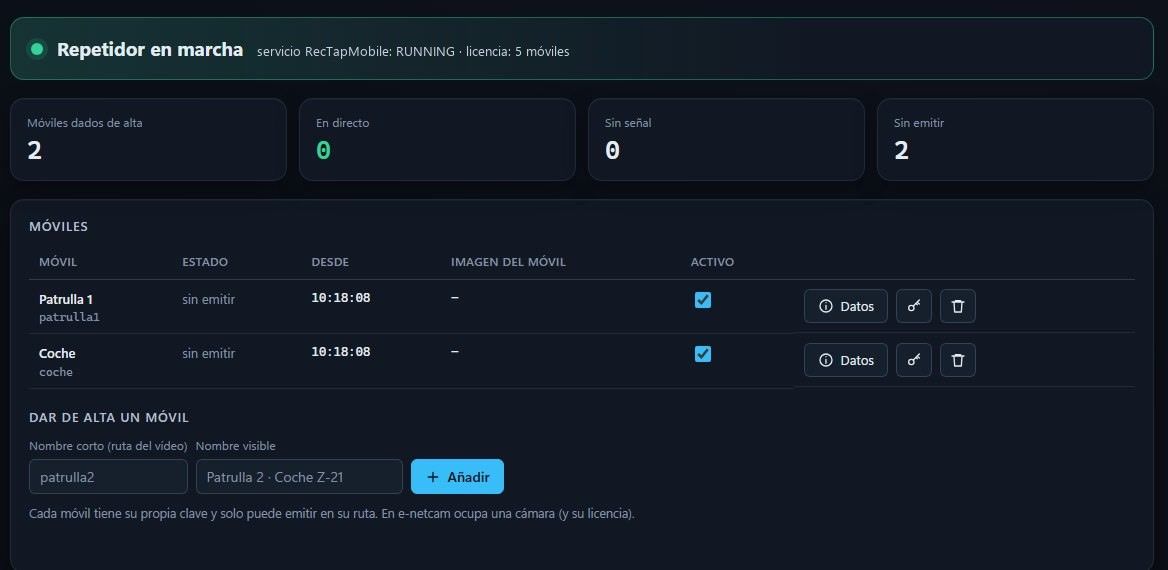
Celulares como cámaras
App Android propia: transmite en vivo por la WiFi de la instalación y e-netcam lo graba como una cámara más. Fuera de cobertura sigue grabando y sube lo grabado al volver. Alta con código QR.
API de integración
HTTPS y JSON desde cualquier lenguaje, en 32 o 64 bits: cámaras y grupos, vivo y mosaicos, grabaciones, PTZ, salidas y relés, grabación bajo demanda, alarmas en tiempo real y webhooks firmados.
Claves sin límite
Cada una con sus permisos y sus cámaras, y revocable.
Reemplaza al SDK de 32 bits
Con guía para integradores, ejemplos en Python, C# y JavaScript y referencia OpenAPI 3.
RecTap
Celulares dados de alta como cámaras (Premium)
Cada celular aparece en e-netcam como una cámara más: se ve, se graba y se analiza igual que las cámaras fijas.
09Antes de instalar
Requisitos y puesta en marcha
Servidor
Windows 10 o Windows Server 2016 y posteriores, de 64 bits, con e-netcam 8.0 en el mismo equipo. No requiere tarjeta gráfica.
Cámaras
Las que ya graban en e-netcam. Para alarmas en vivo y supervisión, con grabación continua.
Puestos
Edge o Chrome actuales.
Celulares (Premium)
Android, conectados a la WiFi de la instalación.
Descripción con IA (opcional)
Instalador aparte, solo en el servidor central; se recomiendan 32 GB de memoria.
1
Instalar
Un solo instalador en el servidor de e-netcam y, si la instalación es distribuida, en los puestos. Nosotros lo hacemos con su equipo.
2
Configurar
Usuarios, reglas de alarma y las cámaras de estado y de alarmas dentro de e-netcam.
3
Activar la Premium
Si la necesita: el equipo genera un código y recibe su archivo de licencia, sin Internet.
Información de RecTap 1.0 o posterior (octubre de 2026). El uso de la analítica de video debe ajustarse a la normativa de protección de datos que aplique a cada instalación.
Contacto
¿Le ayudamos a ponerlo en marcha?
Revisamos su instalación de e-netcam, dimensionamos los equipos y capacitamos a sus operadores.